





Comment faire une recherche Google avec une image au lieu de texte
On cherche à valider l’identité d’une personne ou connaître le lieu d’une photo qu'on a vu sur le web? Il est possible de faire une recherche par image via le moteur de recherche Google pour obtenir des informations sur l'image en question.

Les recherches Google ne doivent pas toujours être faites avec des mots. On peut toujours utiliser des mots-clés pour trouver des visuels dans l'outil, mais il est aussi possible d'effectuer une recherche par image.
Les résultats des recherches par image sont ainsi plus précis et on trouve des photos qu'on peut difficilement décrire avec quelques mots.
Comment faire une recherche avec une image sur Google?
Suffit de cliquer sur l'icône de l'appareil photo sur le moteur de recherche de Google.


Comment activer Google Lens (Lentille)?
En cliquant sur l'icône de l'appareil photo, qui est en réalité une lentille, ça nous donne accès à un menu permettant de coller l'URL de l'image recherchée ou encore de télécharger un fichier ou une image enregistrée sur l'ordinateur.
Pour faire une recherche par image publiée sur le Web, on doit copier son URL.
Pour ce faire, on pointe la souris sur l'image et on clique sur le bouton de droite afin de sélectionner Copier l'adresse de l'image.

On pourra ensuite le recopier en le collant dans la barre de recherche (appuyer sur les touches Ctrl et V ou encore, en pointant le curseur dans la barre de recherche et cliquer avec le bouton droit en sélectionnant Coller).
Les résultats afficheront les sites Web contenant l'image en question avec ses dimensions, et on trouve exactement ce que l'on cherchait!
Effectuer une recherche par image avec Google
Comment faire une recherche inversée sur Google à partir d'une image ou photo sur mon téléphone iPhone ou Android?
Pour faire une recherche par image qu'on a sauvegardée sur notre téléphone ou notre tablette Android ou iOS, le processus est un peu différent.
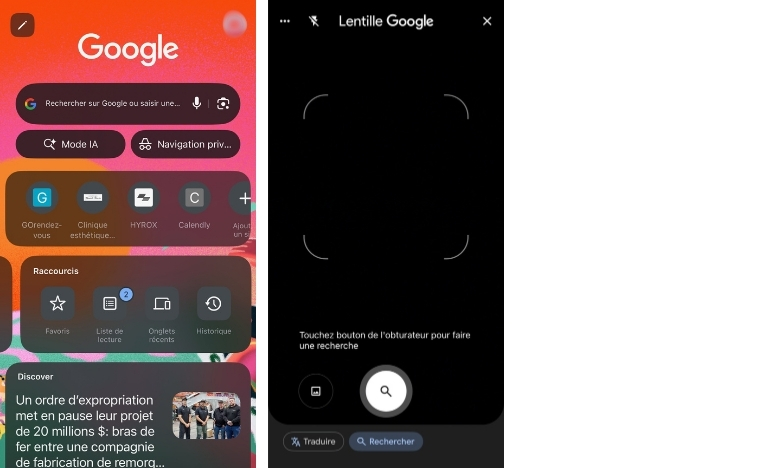
Ici, c'est plutôt de la fonction Google Lens que l'on doit utiliser. C'est celle qui, entre autres, nous permet de traduire des textes et images sans internet . En gros, il faut:
- Sur le téléphone ou la tablette, ouvrir l'application Google ou Chrome .
- Dans la barre du moteur de recherche, appuyer sur l'icône de la caméra qui est Google Lentille.
- Appuyer sur l'outil de sélection de photo en bas à gauche, puis en sélectionner une.
- Sélectionner la zone à utiliser pour la recherche entre un objet ou une zone.
- En bas de l'écran, faire défiler la page pour accéder aux résultats.
- Pour préciser la recherche, appuyer sur Préciser votre recherche et ajouter des mots-clés.


Circle to Search: chercher ce que vous voyez à l’écran
Pour ceux qui utilisent un téléphone Android récent, Entourer pour chercher est une fonction très pratique.
Elle permet de dessiner un cercle autour d’un objet directement sur votre écran, que ce soit dans une photo, une capture d’écran ou même dans une vidéo. Google effectue la recherche par image automatiquement.
On obtient toutes les informations liées à l’objet sans devoir faire de capture d’écran ni quitter l’application que l'on utilise.

Maintenant que vous savez comment utiliser Google pour rechercher par image, vous pouvez explorer le Web d’une toute nouvelle façon. Avec Circle to Search, vos recherches deviennent encore plus rapides. Un petit geste sur l’écran et vous obtenez instantanément des informations sur n’importe quel objet, produit ou photo que vous voyez.
Pour aller plus loin, n’hésitez pas à tester vos propres images et captures d’écran.
