





Trucs pour que la pile de votre iPhone sous iOS 8 se décharge moins vite
Le système d'exploitation mobile iOS 8 contient plus de fonctions que les versions précédentes et requiert plus d'énergie pour fonctionner.
Résultat: la pile de certains modèles d'iPhone se décharge à une vitesse fulgurante comparativement à ce que c'était avec iOS 7 ou 6.
Il est cependant possible de diminuer cet impact en modifiant certains réglages et en adoptant des petites habitudes qui font économiser de l'énergie.
Voici quelques trucs pour faire en sorte que la pile de votre iPhone sous iOS 8 se décharge moins rapidement!
Désactivez les services de localisation inutiles
Certaines applications utilisent le service de localisation pour connaître votre position, mais c'est inutile si vous ne désirez pas que ces infos soient collectées.

Pour éviter de consommer de l'énergie inutilement, accédez à la section Réglages > Confidentialité > Service de localisation et désactivez la localisation pour les apps où elle vous est inutile.
Désactiver les notifications «Push» et l'actualisation en arrière-plan
Les notifications «Push» font en sorte que vous êtes alertés dès que de nouvelles données sont disponibles, que ce soit un nouveau courriel, un événement à l'agenda ou une notification Facebook.
Vous pouvez modifier cette récupération des données et choisir de les recevoir à intervalle de 15, 30 ou 60 minutes au lieu d'en temps réel. Mais encore mieux, vous pouvez le faire manuellement!

Pour modifier les préférences de notifications, allez dans Réglages > Mail, Contact, Calendrier > Nouvelles données.
Pour désactiver l'actualisation des applications en arrière-plan, allez plutôt dans Réglages > Général > Actualisation en arrière-plan.
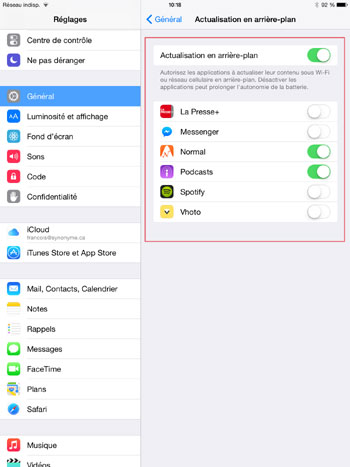
Vous pourrez choisir de désactiver complètement l'actualisation des apps, ou sélectionner celles que vous voulez.
Réduisez les animations
En activant l'option de réduction des animations, celles qui apparaissent dans l'interface utilisateur, y compris l'effet de parallaxe des icônes et des alertes, ne se feront plus voir et vous gagnerez du temps d'utilisation de votre pile.
(Si vous êtes comme nous et ne savez pas ce qu'est ce fameux «effet de parallaxe», c'est l'effet qui fait en sorte que les icônes bougent par-dessus votre fond d'écran quand vous inclinez votre appareil ;)

L'option Réduire les animations est accessible à partir de Réglages > Accessibilité.
Désactivez la recherche Spotlight
iOS 8 garde en mémoire toutes les actions que vous effectuez pour que vous puissiez y revenir rapidement avec l'outil de recherche Spotlight.
Faites le tri des applications pour lesquelles cette fonction est utile et désactivez celles dont vous ne désirez pas conserver l'historique de vos actions.
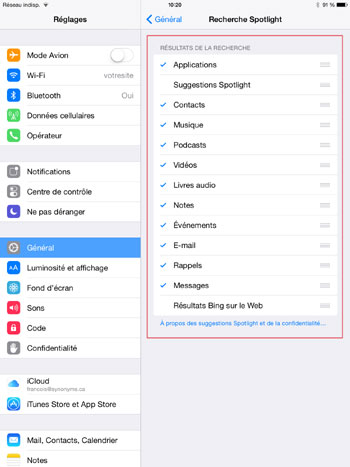
Vous pouvez changer vos préférences en allant dans Réglages > Général > Recherche Spotlight.
Désactivez la fonction AirDrop
Cette fonction qui permet l'échange de données sans fil entre 2 appareils compatibles est pratique, mais si vous ne l'utilisez pas, ça ne sert à rien de la laisser activée puisqu'elle cherche constamment d'autres appareils.
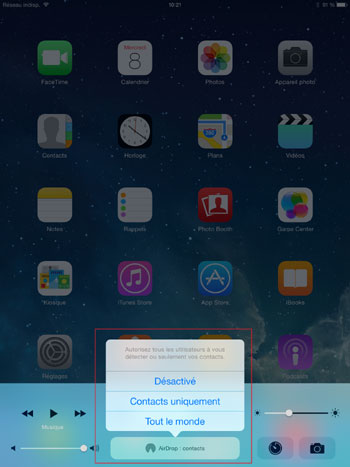
Pour désactiver AirDrop, ouvrez le Panneau de contrôle en balayant l'écran d'accueil de bas en haut, sélectionnez AirDrop > Désactiver.
Désactiver la luminosité automatique
La luminosité automatique fait en sorte que l'écran est davantage éclairé en contexte de noirceur et vice-versa. Cette fonction qui peut sembler pratique consomme en fait plus d'énergie que si vous réglez manuellement la luminosité à une intensité fixe.
Vous ne serez pas surpris d'apprendre que moins la luminosité est élevée, moins vous consommez d'énergie!
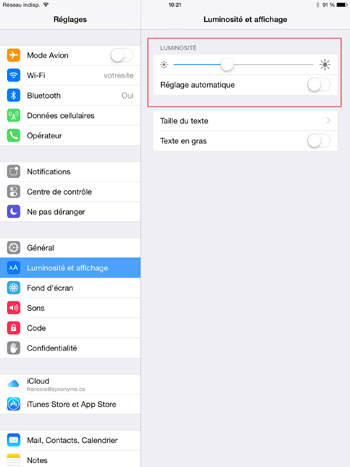
Pour régler la luminosité, allez dans Réglages > Luminosité et affichage.
Désactivez la recherche de réseaux Wi Fi
Lorsque le Wi Fi est activé et que vous n'êtes pas connectés (par exemple, lorsque vous n'êtes pas chez vous), votre iPhone cherche constamment à se connecter à un réseau. Cette recherche consomme évidemment l'énergie de votre pile!
Désactivez donc le Wi Fi lorsqu'il n'y a pas de réseau sans fil configuré près de vous!
Désactivez la connexion mobile 4G
Si vous n'avez pas besoin d'accéder au Web, inutile de demeurer connecté en permanence. Certains trouveront difficile de désactiver leur connexion mobile, car il sera impossible de recevoir des notifications de courriel, Facebook et autres. Dans ce cas, rien ne vous empêche de l'activer pour aller consulter vos comptes de temps à autre!
Méfiez-vous des Widgets
Avec iOS 8, certaines applications peuvent proposer l'ajout de Widgets, mais ceux-ci nécessitent des rafraichissements constants. En plus d'user votre pile, ça gruge votre forfait de données.
Si vous pouvez vous passer de ces widgets, faites-le!
D'autres conseils pour augmenter l'autonomie de la pile d'un téléphone
[PUB]
