





La fin de Windows Live Groups dans OneDrive, comment récupérer vos fichiers
Microsoft met fin au service Windows Live Groups dans OneDrive: à partir du 16 octobre 2015, tous les fichiers des groupes et autres renseignements liés seront supprimés de votre compte.
D'ailleurs, Microsoft envoie un avis par courriel aux utilisateurs de ce service, expliquant comment faire pour récupérer vos fichiers avant leur suppression et les partager à nouveau avec vos contacts.
Si vous recevez ce courriel, c'est que vous avez déjà utilisé Windows Live Groups, sinon, c'est que vous ne l'avez jamais utilisé. On vous donne tout de même la marche à suivre pour vous assurer que vous ne faites partie d'aucun groupe et n'avez donc aucune opération à effectuer.
Rappelons que OneDrive est un espace de stockage virtuel gratuit offert à tous ceux qui ont un compte Microsoft et qu'auparavant, on pouvait créer des groupes pour partager des fichiers qui y sont stockés avec d'autres utilisateurs. Le partage de documents demeure fonctionnel, mais la manière de le faire est légèrement modifiée.
Le courriel envoyé par l'équipe de OneDrive
Voici une copie du courriel envoyé aux utilisateurs de Windows Live Groups:
Bonjour,
Nous vous envoyons ce courriel parce que vous êtes membre d'au moins un groupe dans OneDrive.
Ces groupes ne seront plus accessibles dans OneDrive après le 16 octobre 2015 et tous les fichiers des groupes ainsi que les renseignements connexes seront supprimés. Pour voir vos groupes, rendez-vous sur le site OneDrive.com, ouvrez une session, puis regardez sous l'onglet Groupe du volet de navigation.
Si vous souhaitez conserver certains des fichiers de groupe, suivez les étapes indiquées sur la page Déplacer des fichiers d'un groupe vers votre OneDrive.
Pour partager les fichiers à nouveau après les avoir déplacés vers votre OneDrive personnel, consultez la page Partager des fichiers et des dossiers et modifier des autorisations.
Merci,
l'équipe de OneDrive
Microsoft
Microsoft respecte votre vie privée. Veuillez consulter notre Déclaration de confidentialité en ligne.
Ceci est une communication de service obligatoire. Pour régler vos préférences de communication de la part de Microsoft et de son groupe d'entreprises, veuillez cliquer ici pour vous désabonner.Microsoft Corporation
One Microsoft Way
Redmond, WA 98052
Que devez-vous faire?
Si vous n'utilisez pas Windows Live Groups, vous n'avez rien à faire.
Pour savoir si vous êtes concernés, c'est-à-dire si vous êtes membres d'un groupe OneDrive, connectez-vous à votre compte en utilisant votre identifiant Microsoft.
Dans le volet de navigation situé à gauche, vous verrez le mot Groupes apparaître. Si la mention Groupes n'apparaît pas, vous ne faites partie d'aucun groupe Windows Live Groups et vous ne devez rien faire.
Si vous le voyez, voici comment accéder et déplacer les fichiers de ce groupe dans votre OneDrive personnel.
Notez que vous n'êtes pas obligé d'effectuer cette opération si vous ne souhaitez pas avoir ces fichiers.
Comment déplacer des fichiers d'un groupe vers votre OneDrive
Après vous être connecté à votre compte OneDrive:
- Cliquez sur Groupes, puis sur le groupe qui contient les fichiers que vous voulez conserver.
- Sélectionnez les fichiers que vous désirez, puis cliquez sur Télécharger.
- Allez dans l'onglet Fichiers de votre compte OneDrive pour ouvrir votre espace de stockage.
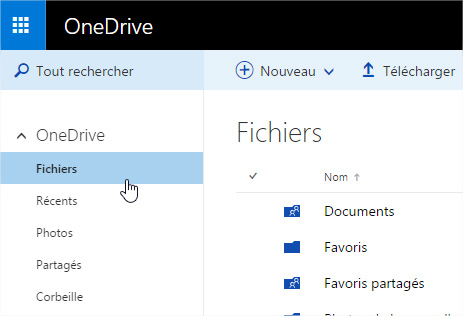
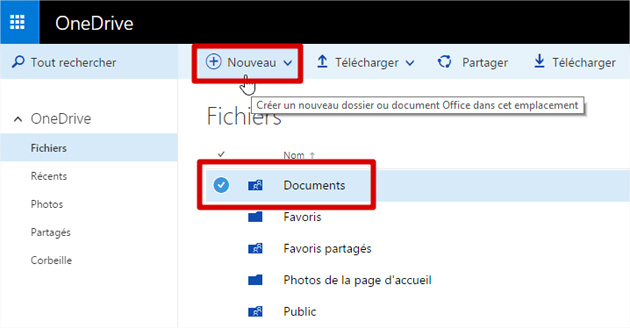
- Accédez au dossier dans lequel vous voulez télécharger les fichiers de groupe ou créez un dossier en cliquant sur Nouveau.
Dans l'Explorateur de fichiers, sélectionnez les fichiers que vous voulez ajouter à votre espace OneDrive, puis faites-les glisser et déposez-les dans le dossier ouvert sur le site web OneDrive.
Page d'aide Microsoft au sujet du déplacement de fichiers d'un groupe
Comment partager des fichiers ou dossiers dans OneDrive
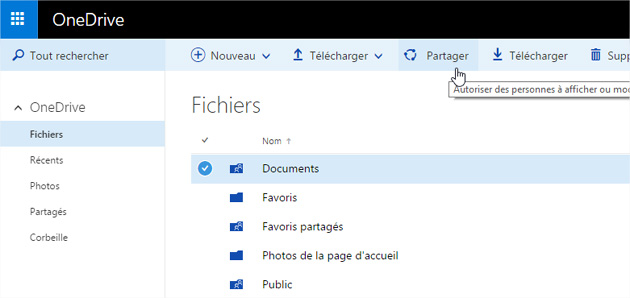
Pour partager un fichier ou un dossier, connectez-vous à OneDrive, accédez à l'onglet Fichiers et sélectionnez ceux que vous voulez partager et cliquez sur Partager.
Dans la fenêtre de partage qui s'ouvre, entrez l'adresse courriel des personnes avec qui vous voulez partager le fichier, puis cliquez sur Partager.
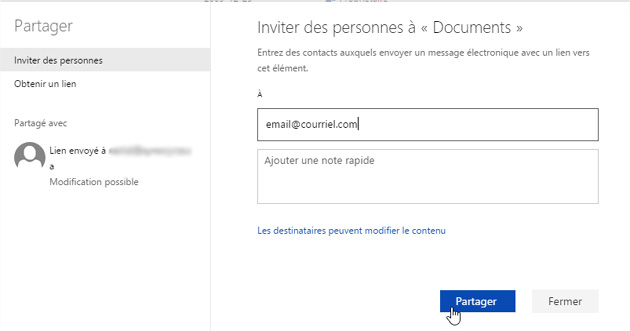
Vous pouvez aussi cliquer sur Obtenir un lien pour envoyer l'hyperlien du document aux personnes de votre choix. Dans ce cas, vous devrez préciser si ce lien permet de modifier le document ou de le consulter seulement.
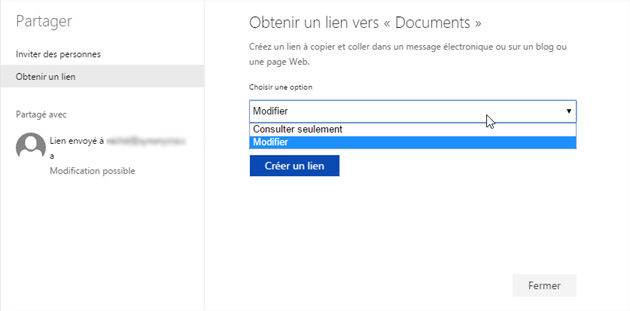
Page d'aide Microsoft au sujet du partage de fichiers et dossiers
