


Microsoft a officiellement annoncé qu'il laissait de côté son navigateur Internet Explorer au profit d'un nouvel outil qui sera intégré à Windows 10, la prochaine version de leur système d'exploitation dont la sortie est prévue pour l'été 2015.
Bien qu'Internet Explorer continuera d'exister et qu'il sera possible de l'utiliser avec Windows 10, plusieurs ont déjà fait le choix de se tourner du côté d'un autre navigateur. Google Chrome et Mozilla Firefox sont les alternatives les plus populaires.
On vous explique comment exporter vos favoris d'Internet Explorer vers l'un ou l'autre de ces navigateurs.
Avant de procéder, sachez qu'Internet Explorer doit toujours être installé sur votre ordinateur pour exporter vos favoris. Si ce n'est pas le cas, il faudra alors les ajouter manuellement.
Première étape: télécharger Chrome ou Firefox sur votre ordinateur. Vous trouverez plus d'infos sur ces logiciels et les liens pour les télécharger dans cette chronique:
Choisir et installer un navigateur
Importer vos favoris dans Google Chrome
Pour transférer vos favoris d'Internet Explorer vers Google Chrome:
- Ouvrez Chrome, puis cliquez sur l'icône du Menu situé en haut à droite.
- Sélectionnez Favoris, puis Importer les favoris et les paramètres.
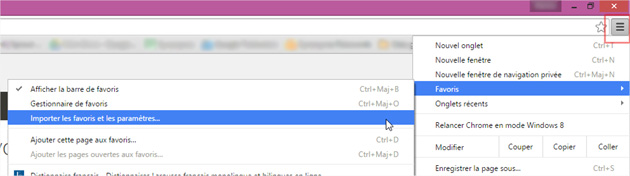
- Dans la fenêtre qui s'affiche, sélectionnez le navigateur Microsoft Internet Explorer et cochez les éléments que vous désirez importer, puis cliquez sur Importer.

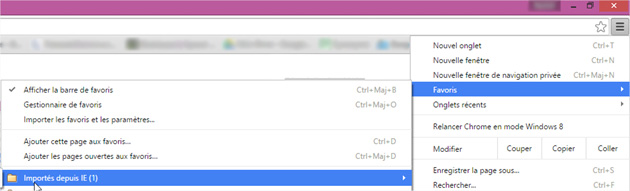
Voilà, vos favoris sont maintenant dans la barre de favoris ou dans le menu Chrome dans un dossier nommé Importés depuis IE.
Importer vos favoris dans Mozilla Firefox
Pour transférer vos favoris d'Internet Explorer vers Mozilla Firefox où ils sont appelés Marques-pages:
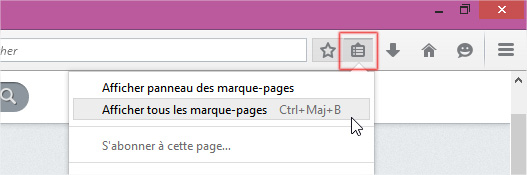
- Ouvrez Firefox, puis cliquez sur le bouton Marques-pages et sélectionnez Afficher tous les marque-pages.
- Dans la fenêtre Bibliothèque, cliquez sur Importation et sauvegarde, puis sur Importer des données d'un autre navigateur.
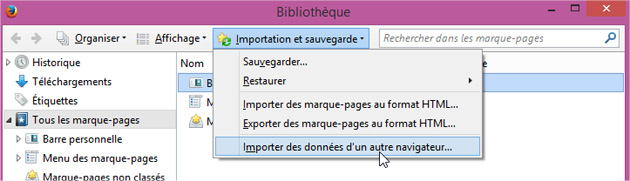
- Dans la fenêtre qui s'affiche, sélectionnez le navigateur Microsoft Internet Explorer, puis cliquez sur Suivant et sélectionnez les éléments à importer.
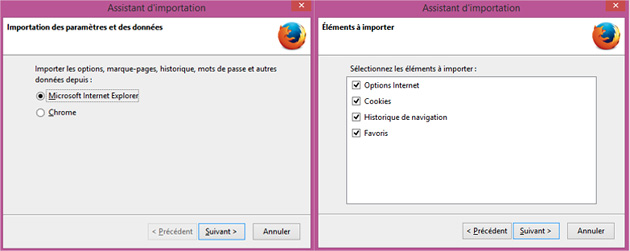
Voilà! Vos favoris apparaitront dans le menu Marque-pages, dans un dossier nommé Importé depuis Internet Explorer.

[PUB]
