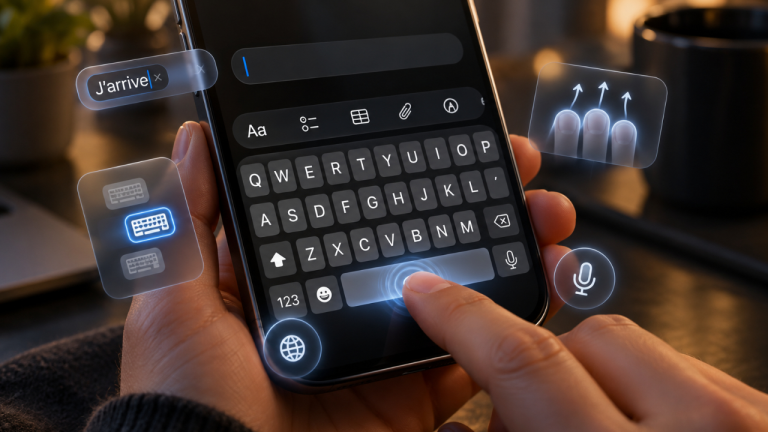


Comment programmer un texto sur iPhone, iPad et Android

Vous pensez à un texto important, mais ce n’est pas le bon moment pour l’envoyer? Pas besoin de compter sur votre mémoire! Sur iPhone, iPad et Android, il existe des façons de préparer votre message maintenant et de le faire partir au moment voulu.
Dimanche soir, 22 h 43. Vous venez de vous rappeler qu’il faut absolument écrire à un collègue lundi matin.
Vous pourriez lui envoyer votre message tout de suite, mais bon… il a droit à sa fin de semaine, lui aussi!
Alors, vous vous dites que vous allez y penser demain. Sauf que lundi arrive, les courriels s’accumulent, le téléphone sonne et, évidemment, le fameux texto vous sort complètement de la tête.
C’est justement dans ce genre de situation que la programmation des messages devient bien pratique.
Programmer l’envoi d’un texto sur Android
Sur Android, l’application Google Messages permet de rédiger un texto et de choisir exactement quand il sera envoyé. Une fonction pratique qui ne prend que quelques secondes à utiliser.
Voici comment faire:
- Ouvrez l’application Google Messages sur votre téléphone.
- Sélectionnez la conversation avec la personne à qui vous voulez écrire.
- Rédigez votre message normalement, sans l’envoyer.
- Maintenez votre doigt sur le bouton Envoyer plutôt que d’appuyer une seule fois.
- Choisissez parmi les heures proposées ou sélectionnez vous-même la date et l’heure souhaitées.
- Appuyez sur Envoyer pour confirmer la programmation.
Votre texto restera dans la conversation avec une indication qu’il est programmé, jusqu’au moment prévu pour son envoi.
Si votre téléphone n’est pas connecté au réseau à l’heure choisie, votre message ne sera pas perdu. Il sera simplement envoyé lorsque la connexion sera rétablie.
Programmer l’envoi d’un texto sur iPhone et iPad
Sur iPhone et iPad, l’application Messages permet de programmer l’envoi d’un message grâce à la fonction « Envoyer plus tard », disponible depuis iOS 18 et iPadOS 18. Pas besoin de télécharger une application supplémentaire!
Voici comment faire:
- Ouvrez l’application Messages sur votre iPhone ou iPad.
- Sélectionnez la conversation avec la personne à qui vous souhaitez écrire.
- Appuyez sur le bouton +, à gauche du champ de texte.
- Sélectionnez Envoyer plus tard.
- Appuyez sur l’heure affichée pour choisir la date et l’heure d’envoi.
- Rédigez votre message, puis appuyez sur Envoyer pour confirmer sa programmation.
Votre message apparaîtra dans la conversation avec un contour en pointillé jusqu’à son envoi. Il sera envoyé automatiquement à l’heure prévue, même si votre appareil est éteint ou déconnecté d’Internet.
Modifier ou annuler un texto programmé
Vous avez changé d'idée ou vous vous êtes trompé d'heure? Tant que votre message n'a pas été envoyé, vous pouvez encore le modifier, changer l'heure prévue ou annuler son envoi.
Modifier ou annuler un texto sur Android
Dans Google Messages, ouvrez la conversation contenant votre texto programmé.
- Appuyez sur l'icône de programmation (une petite horloge) à côté du message.
- Choisissez l'option qui vous convient : modifier le message, l'envoyer immédiatement ou le supprimer.
- Si vous faites une modification, confirmez-la pour enregistrer les changements.
Modifier ou annuler un texto sur iPhone et iPad
Dans l'application Messages, retrouvez votre message programmé, reconnaissable à sa bulle en pointillé.
- Pour changer l'heure d'envoi : appuyez sur « Modifier », à côté de la date prévue, puis sélectionnez « Modifier l'horaire ».
- Pour corriger le texte : maintenez votre doigt sur le message, puis sélectionnez « Modifier ».
- Pour annuler l'envoi : maintenez votre doigt sur le message, puis choisissez « Supprimer ».
Les modifications doivent être faites avant l'heure d'envoi prévue et nécessitent une connexion Internet.
Cette fonction comporte toutefois deux limites : elle fonctionne uniquement avec iMessage (les bulles bleues), et vous pouvez programmer un message jusqu’à 14 jours à l’avance.
Si votre conversation utilise les bulles vertes, comme c’est généralement le cas avec un téléphone Android, l’option « Envoyer plus tard » ne sera pas disponible.
Automatiser l’envoi de textos récurrents sur iPhone et iPad
Vous devez envoyer le même message chaque semaine ou chaque mois? L’application gratuite Raccourcis, déjà installée sur iPhone et iPad, permet d’automatiser l’envoi de textos à intervalles réguliers.
Contrairement à la fonction « Envoyer plus tard », qui sert à programmer un message une seule fois, cette méthode permet de répéter l'envoi automatiquement.
Voici comment procéder:
- Ouvrez l’application Raccourcis sur votre iPhone ou iPad.
- Créez un nouveau raccourci en appuyant sur +.
- Recherchez et ajoutez l’action Envoyer un message.
- Inscrivez votre message et sélectionnez son destinataire.
- Ajoutez une automatisation avec le déclencheur Heure de la journée.
- Choisissez l’heure et la fréquence souhaitées : chaque jour, chaque semaine ou chaque mois.
- Configurez l’automatisation pour qu’elle s’exécute sans demander de confirmation, puis enregistrez-la.
Selon votre version d’iOS ou d’iPadOS, les automatisations se trouvent dans l’onglet Automatisation ou dans la bibliothèque de Raccourcis.
Vous pourriez, par exemple, programmer un rappel familial chaque dimanche soir ou un message envoyé le premier jour de chaque mois.
Gardez toutefois en tête que le message continuera d’être envoyé selon la fréquence choisie tant que l’automatisation restera active. Pensez à la désactiver lorsque vous n’en aurez plus besoin.
Envoyer ses textos au bon moment, sans risquer de les oublier
Que ce soit pour éviter de déranger quelqu’un ou simplement pour ne pas oublier un message important, programmer l’envoi d’un texto peut vous simplifier la vie.
Sur Android, Google Messages permet de choisir le moment de l’envoi. Sur iPhone et iPad, la fonction « Envoyer plus tard » fait la même chose, mais uniquement avec iMessage (les bulles bleues).
Et si vous devez envoyer régulièrement le même message, l’application Raccourcis d’Apple peut prendre le relais.
Bref, vous pouvez écrire votre message quand vous y pensez et laisser votre appareil s’occuper du reste!