


Comment effacer son historique et naviguer en privé sur Internet

Vous souhaitez effacer votre historique de navigation ou naviguer en privé sur Internet? Voici comment faire sur Chrome, Safari et Firefox, sur ordinateur comme sur téléphone, et ce que ces options permettent réellement de cacher.

Vous avez magasiné un cadeau-surprise, consulté un site un peu gênant ou simplement fait des recherches que vous préférez garder pour vous? On a tous nos petites raisons de vouloir effacer notre historique de navigation!
Heureusement, les navigateurs permettent de faire le ménage ou d'ouvrir une fenêtre privée pour éviter d'enregistrer certaines traces sur notre appareil.
Quelle est la différence entre effacer son historique et naviguer en privé?
Effacer son historique permet de supprimer la liste des sites visités qui a été enregistrée par notre navigateur.
La navigation privée, elle, permet de consulter des sites sans que ceux-ci soient ajoutés à l'historique habituel de notre appareil.
Aucune de ces deux options ne nous rend invisibles sur Internet. Les sites visités, notre fournisseur Internet ou encore notre employeur peuvent toujours avoir accès à certaines informations sur notre activité en ligne.
Trouver les instructions pour votre navigateur
Que vous utilisiez Google Chrome, Safari ou Firefox, les étapes varient selon votre appareil. Choisissez votre navigateur et ce que vous souhaitez faire pour accéder directement aux bonnes instructions.
Accédez directement aux instructions :
Google Chrome : Effacer son historique et naviguer en privé
Sur Google Chrome, vous pouvez effacer votre historique de navigation aussi bien sur ordinateur que sur téléphone. Voici les étapes à suivre selon votre appareil.
Sur PC & Mac
- Ouvrez Google Chrome.
- Cliquez sur les trois points en haut à droite.
- Sélectionnez Supprimer les données de navigation.
- Choisissez la période à effacer, par exemple Toutes les données.
- Cochez Historique de navigation.
- Cliquez sur Supprimer les données.

Vous souhaitez supprimer seulement quelques sites de votre historique? Cliquez sur les trois points en haut à droite, puis sur Historique pour accéder à la liste des pages visitées et supprimer celles de votre choix.
Sur Android
- Ouvrez l'application Google Chrome.
- Appuyez sur les trois points à droite de la barre d'adresse.
- Sélectionnez Supprimer les données de navigation.
- Choisissez la période à effacer, ou Toutes les données pour tout supprimer.
- Appuyez sur Plus d'options pour sélectionner précisément les données à supprimer.
- Cochez Historique de navigation et décochez les éléments que vous souhaitez conserver.
- Appuyez sur Supprimer les données.
Si vous synchronisez votre historique Chrome avec votre compte Google, sa suppression peut également s'appliquer à vos autres appareils.
Sur iPhone et iPad
- Ouvrez l'application Google Chrome.
- Appuyez sur les trois points pour ouvrir le menu.
- Sélectionnez Supprimer les données de navigation.
- Dans Période, choisissez la durée souhaitée, ou Toutes les données pour tout effacer.
- Appuyez sur Données de navigation et sélectionnez Historique de navigation.
- Décochez les autres données que vous souhaitez conserver, puis appuyez sur Confirmer.
- Appuyez sur Supprimer les données de navigation.
si votre historique Chrome est synchronisé avec votre compte Google, sa suppression peut aussi s'appliquer à vos autres appareils, que vous utilisiez Android, iPhone ou un ordinateur.
Google Chrome: Activer la navigation privée
La navigation privée de Google Chrome permet de consulter des sites sans les ajouter à votre historique de navigation. Voici comment l'activer sur ordinateur et sur téléphone.
Sur PC
- Ouvrez Google Chrome.
- Cliquez sur les trois points en haut à droite.
- Sélectionnez Nouvelle fenêtre de navigation privée.
Vous pouvez aussi utiliser le raccourci clavier Ctrl + Maj + N sur Windows ou ⌘ + Maj + N sur Mac.
Pour terminer votre session de navigation privée, fermez toutes les fenêtres privées sur ordinateur ou tous les onglets privés sur téléphone. Revenir à la navigation normale ne suffit pas à les fermer.
Sur iPhone ou Android
Sur Android comme sur iPhone et iPad, quelques étapes suffisent :
- Ouvrez l'application Google Chrome.
- Appuyez sur les trois points pour ouvrir le menu.
- Sélectionnez Nouvel onglet de navigation privée ou l'option équivalente affichée sur votre appareil.
Une nouvelle fenêtre ou un nouvel onglet s'ouvre avec le symbole de navigation privée.
Pour terminer votre session, pensez à fermer tous les onglets ou toutes les fenêtres de navigation privée. Revenir simplement à la navigation normale ne suffit pas à les fermer.
Safari: Effacer son historique
Safari est le navigateur web d'Apple, principalement utilisé sur Mac, iPhone et iPad. Il permet d'effacer facilement l'historique des sites consultés, que ce soit pour une période précise ou en totalité.
Sur Mac
Pour supprimer votre historique de navigation sur Safari :
- Ouvrez Safari sur votre Mac.
- Dans la barre de menus en haut de l'écran, cliquez sur Historique.
- Sélectionnez Effacer l'historique.
- Choisissez la période à supprimer, par exemple tout l'historique.
- Cliquez sur Effacer l'historique pour confirmer.

Si Safari est synchronisé avec iCloud, votre historique sera également supprimé de vos autres appareils Apple connectés à cette synchronisation.
Sur iPhone, iPad
Pour supprimer votre historique de navigation sur Safari :
- Ouvrez l'application Réglages de votre iPhone ou iPad.
- Faites défiler jusqu'à Apps, puis sélectionnez Safari.
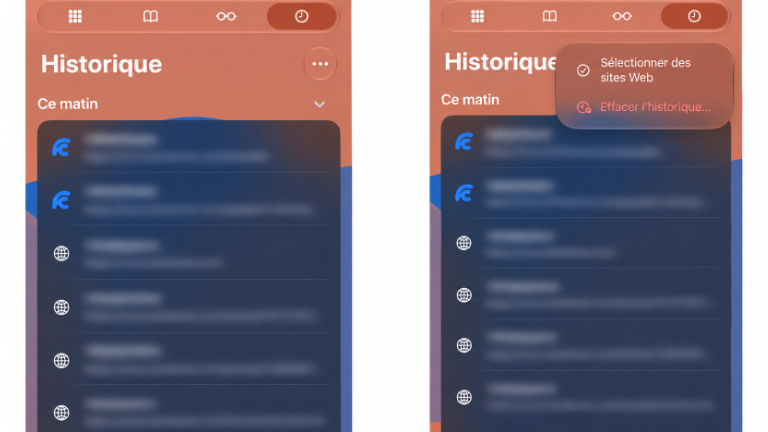
- Appuyez sur Effacer l'historique de navigation.
- Choisissez la période à supprimer.
- Appuyez sur Effacer l'historique pour confirmer.
Cette opération supprime également des données de sites Web, comme les cookies et le cache. Vous pourriez donc devoir vous reconnecter à certains sites.
Vous pouvez aussi supprimer certains sites individuellement à partir de l'historique dans Safari, sans tout effacer.
Safari: Activer la navigation privée
Sur Mac
Pour ouvrir une fenêtre privée sur Safari :
- Ouvrez Safari sur votre Mac.
- Dans la barre de menus en haut de l'écran, cliquez sur Fichier.
- Sélectionnez Nouvelle fenêtre privée.
Une nouvelle fenêtre s'ouvre avec une barre d'adresse foncée, indiquant que la navigation privée est activée.
Pour terminer votre session de navigation privée, fermez toutes les fenêtres privées de Safari. Ouvrir une fenêtre normale ne ferme pas celles qui sont déjà ouvertes.
Safari peut aussi verrouiller automatiquement vos fenêtres de navigation privée lorsque vous vous éloignez de votre Mac. Il faut alors utiliser Touch ID ou votre mot de passe pour y accéder de nouveau.
Sur iPhone et iPad:
- Ouvrez Safari sur votre iPhone.
- Appuyez sur le bouton Plus (+).
- Sélectionnez Nouvel onglet privé.

La barre d'adresse devient sombre pour vous indiquer que la navigation privée est activée.
Sur iPhone et iPad, les onglets privés peuvent rester ouverts même lorsque vous retournez à la navigation normale. Pensez à les fermer si vous ne souhaitez pas qu'une autre personne puisse les retrouver.
Firefox: Effacer son historique
Firefox permet aussi d'effacer l'historique des sites visités et d'utiliser la navigation privée. Voici comment profiter de ces deux fonctions sur ordinateur, Android, iPhone et iPad.
Sur PC ou Mac
- Ouvrez Firefox.
- Cliquez sur les trois lignes horizontales en haut à droite.
- Sélectionnez Historique, puis Effacer l'historique récent.
- Choisissez la période à effacer, par exemple Tout pour supprimer l'ensemble de votre historique.
- Cochez Historique de navigation et des téléchargements et décochez les autres éléments que vous souhaitez conserver.
- Cliquez sur Effacer pour confirmer.

Supprimer les cookies en même temps que votre historique peut vous déconnecter de certains sites. Si vous souhaitez seulement effacer les pages consultées, inutile de cocher cette option.
Sur Android
- Ouvrez l'application Firefox.
- Appuyez sur les trois points pour ouvrir le menu.
- Sélectionnez Historique.
- Appuyez sur l'icône de corbeille.
- Choisissez Tout, puis appuyez sur Supprimer.
Sur iPhone et iPad
- Ouvrez l'application Firefox.
- Appuyez sur le bouton Menu, puis sur Historique.
- Appuyez sur l'icône de corbeille, en bas à gauche.
- Choisissez Aujourd'hui, Aujourd'hui et hier ou Tout, selon la période à effacer.

Firefox : Activer la navigation privée
La navigation privée de Firefox permet de consulter des sites sans conserver leur historique sur votre appareil. Voici comment l'activer sur ordinateur et sur téléphone.
Sur PC ou Mac
- Ouvrir le navigateur Firefox
- Cliquer sur les trois lignes horizontales dans le coin supérieur droit
- Sélectionner l'option : Nouvelle fenêtre de navigation privée
- Optionnel : Vous pouvez aussi appuyer simultanément sur les touches Crtl + Maj + P

Sur Android :
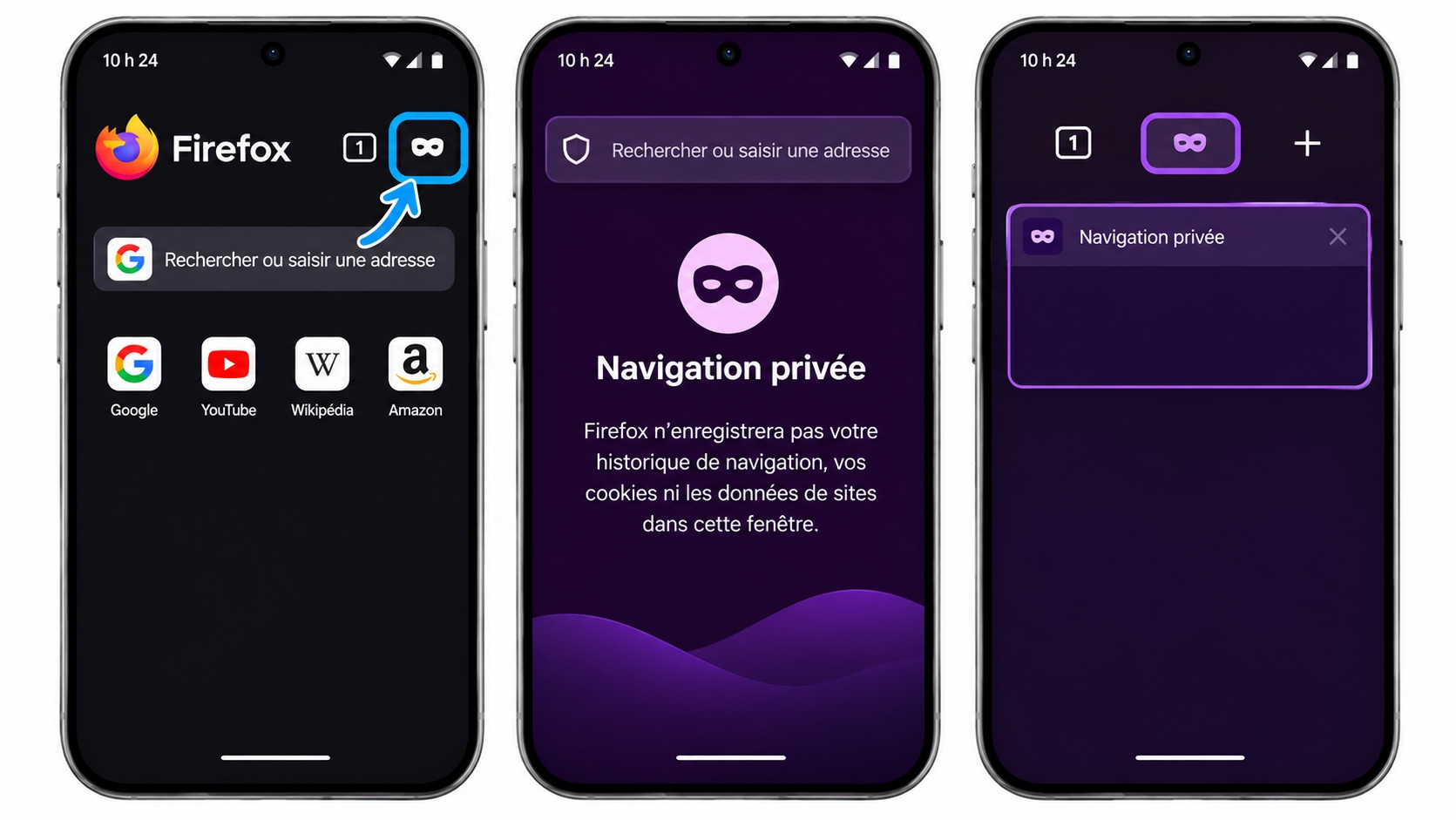
- Ouvrez l'application Firefox.
- Depuis la page d'accueil, appuyez sur l'icône en forme de masque pour passer en navigation privée.
- Entrez l'adresse du site que vous souhaitez consulter.
- Ouvrez l'application Firefox.
- Appuyez sur le bouton Onglets, représenté par un carré avec un chiffre.
- Sélectionnez Privés.
- Appuyez sur le bouton + pour ouvrir un nouvel onglet privé.
Effacer son historique ou naviguer en privé : que choisir?
Vous souhaitez faire le ménage dans les sites que vous avez consultés? Effacer votre historique de navigation est la bonne option. Vous préférez éviter d'enregistrer vos prochaines visites sur votre appareil? Optez plutôt pour la navigation privée.
Gardez toutefois en tête que ces deux fonctions ne vous rendent pas invisible sur Internet. Les sites visités et votre fournisseur Internet peuvent toujours avoir accès à certaines informations sur votre activité.
Bref, que vous utilisiez Chrome, Safari ou Firefox, le plus important est de choisir la bonne option selon ce que vous souhaitez protéger.
Et si vous hésitez encore entre les différents navigateurs, consultez notre chronique: