

Avant de vendre son téléphone: sauvegarder et tout effacer

Vous changez de téléphone? Avant de vendre ou de donner l'ancien, il y a deux pièges à éviter : perdre vos photos en l'effaçant trop vite ou laisser vos renseignements personnels au prochain propriétaire. Que vous ayez un iPhone, un iPad ou un Android, on vous montre les bons gestes à poser, dans le bon ordre.
Ça y est, vous avez votre nouveau téléphone! Vous avez retrouvé vos applications, vos contacts et vos photos. Tout semble parfait.
Vous êtes prêt à vendre l'ancien, qui traîne maintenant dans un tiroir. Mais avant de l'effacer, une petite vérification s'impose.
Parce qu'on réalise parfois trop tard que certaines photos n'ont pas suivi, qu'une conversation importante manque ou qu'on a oublié de transférer quelque chose.
Et une fois l'appareil remis à zéro, il n'y a pas de bouton magique pour tout récupérer!
La bonne nouvelle, c'est qu'en prenant quelques précautions et en suivant les étapes dans le bon ordre, on peut éviter bien des mauvaises surprises.
Avant d'effacer votre téléphone, vérifiez ces points
Avant de remettre votre ancien appareil à zéro, prenez quelques minutes pour vous assurer que tout ce que vous souhaitez conserver est en sécurité.
Voici les précautions à prendre:
- Vérifiez vos photos, vidéos et contacts. Assurez-vous qu'ils sont sauvegardés et accessibles sur votre nouvel appareil, votre ordinateur ou votre espace de stockage en ligne.
- Pensez à vos messages et à vos applications. Certaines applications, comme WhatsApp ou les outils d'authentification, peuvent nécessiter un transfert ou une sauvegarde supplémentaire.
- Vérifiez vos mots de passe et vos accès. Assurez-vous de pouvoir vous connecter à vos comptes importants, notamment votre compte Apple ou Google, sur votre nouvel appareil.
- Occupez-vous de votre carte SIM ou eSIM. Assurez-vous que votre numéro fonctionne sur votre nouveau téléphone avant de retirer votre carte SIM ou de supprimer votre eSIM de l'ancien.
- N'oubliez pas les accessoires. Retirez votre carte mémoire microSD, si vous en avez une. Si vous utilisez une Apple Watch, pensez aussi à la déjumeler de votre ancien iPhone.
- Vous passez d'un iPhone à un Android? Pensez à désactiver iMessage et FaceTime avant d'effacer votre ancien téléphone. Pour ce faire, ouvrez Réglages > Apps > Messages, puis désactivez iMessage. Retournez ensuite dans Réglages > Apps > FaceTime pour désactiver FaceTime. Les menus peuvent varier selon votre version d'iOS.
Attention aux photos dans iCloud! Ne les supprimez pas manuellement de votre ancien iPhone pour faire le ménage. Si la synchronisation est activée, elles pourraient aussi disparaître de vos autres appareils.
Ces précautions vous aideront à préparer votre sauvegarde. Suivez ensuite les étapes correspondant à votre appareil et vérifiez que vos données importantes sont bien récupérables avant de tout effacer.
Conserver une copie de vos photos sans payer pour du stockage en ligne
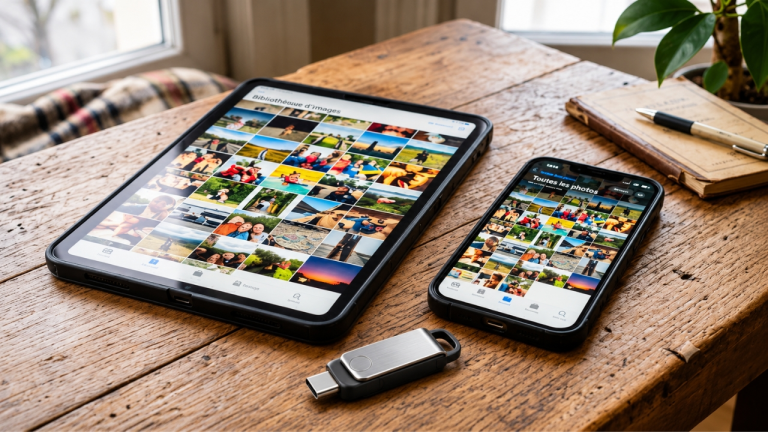
Une clé USB compatible avec votre téléphone peut être une solution pratique. Elle ne remplace pas une sauvegarde complète de vos applications et de vos données.
Transférer vos photos sur une clé USB
Vous voulez préparer votre téléphone avant de le vendre, de le donner ou de le recycler? Choisissez votre appareil pour accéder directement aux bonnes étapes.
Comment sauvegarder et effacer votre appareil?
Vous avez un iPhone ou un iPad? Consultez les étapes pour sauvegarder et effacer votre appareil Apple.
Vous avez un téléphone Android? Consultez les étapes pour sauvegarder et effacer votre Samsung, Google Pixel ou autre appareil Android.
Sauvegarder et effacer son iPhone ou iPad
Avant de vendre, donner ou recycler votre iPhone ou votre iPad, il faut d'abord sauvegarder vos données, puis effacer complètement l'appareil.
Vous pouvez effectuer une sauvegarde avec iCloud ou directement sur votre ordinateur. Voici comment procéder.
Sauvegarder son iPhone ou iPad avec iCloud
La sauvegarde iCloud permet de conserver une copie des données de votre appareil pour les récupérer plus tard.
Pour faire une sauvegarde:
- Connectez votre appareil à un réseau Wi-Fi.
- Ouvrez les Réglages et touchez votre nom.
- Sélectionnez iCloud, puis Sauvegarde iCloud.
- Appuyez sur Sauvegarder maintenant.
- Attendez la fin de l'opération et vérifiez la date de la dernière sauvegarde.
Apple offre 5 Go de stockage iCloud gratuitement. Si cet espace est insuffisant, un abonnement iCloud+ peut être nécessaire.
Si vous achetez un nouvel iPhone ou iPad, Apple peut vous offrir temporairement de l'espace iCloud supplémentaire pour transférer vos données.
Pour vérifier votre admissibilité, allez dans Réglages > Général > Transférer ou réinitialiser l'iPhone ou l'iPad, puis touchez Démarrer sous « Préparer pour un nouvel appareil ».
Vous disposez normalement de 21 jours pour restaurer cette sauvegarde temporaire sur votre nouvel appareil.
Ne réinitialisez pas votre ancien iPhone ou iPad avant d'avoir restauré cette sauvegarde temporaire sur le nouvel appareil. Une fois la restauration terminée, vérifiez que vos données importantes sont bien présentes.
Si vous utilisez Photos iCloud, vos photos sont synchronisées séparément et ne font pas partie de la sauvegarde quotidienne. Assurez-vous qu'elles sont bien accessibles sur votre nouvel appareil avant d'effacer l'ancien.
Sauvegarder son iPhone ou iPad sur un Mac ou un PC Windows
Vous préférez conserver une sauvegarde sur votre ordinateur, sans payer pour du stockage supplémentaire? C'est aussi possible.
- Branchez votre iPhone ou iPad à votre ordinateur avec un câble.
- Ouvrez le Finder sur Mac ou l'application Appareils Apple sur Windows.
- Sélectionnez votre iPhone ou iPad.
- Dans la section Général, choisissez de sauvegarder les données sur votre ordinateur.
- Cliquez sur Sauvegarder maintenant et attendez la fin de l'opération.
Sur les anciens Mac et certaines configurations Windows, iTunes peut encore être utilisé.
Activez l'option «Chiffrer la sauvegarde locale» pour conserver aussi certaines données sensibles, comme vos mots de passe et vos informations de santé.
Conservez précieusement le mot de passe de cette sauvegarde. Vous en aurez besoin pour la restaurer.
Effacer complètement les données de son iPhone ou iPad
Une fois votre sauvegarde terminée et vos données récupérées sur votre nouvel appareil, vous pouvez effacer complètement l'ancien.
Voici les étapes à suivre :
- Ouvrez les Réglages, touchez votre nom, puis Déconnexion. Si deux options apparaissent, choisissez « Se déconnecter sans effacer ». Vous pourrez ensuite effacer complètement l'appareil en suivant les étapes ci-dessous.
- Retournez dans Réglages > Général.
- Sélectionnez Transférer ou réinitialiser l'iPhone ou l'iPad.
- Touchez Effacer contenu et réglages.
- Confirmez avec votre code de déverrouillage ou le mot de passe de votre compte Apple, si demandé.
Si vous vendez ou donnez l'appareil, choisissez également d'effacer votre eSIM lorsque cette option apparaît, après avoir transféré votre ligne.
L'appareil supprimera alors vos renseignements personnels et retrouvera ses réglages d'origine.
Cette procédure désactive également la fonction Localiser et le verrouillage d'activation lorsque l'effacement est effectué correctement.
Ne choisissez pas simplement «Réinitialiser tous les réglages». Cette commande ne supprime pas vos photos, vos messages et vos applications.
Attendez que l'écran de bienvenue apparaisse avant de remettre votre appareil à son prochain propriétaire.
Sauvegarder et effacer son téléphone Android
Que vous ayez un Samsung Galaxy, un Google Pixel ou un autre appareil Android, le principe est le même : sauvegarder vos données, vérifier que vous pouvez les récupérer, puis réinitialiser votre téléphone.
Les menus peuvent toutefois varier selon la marque et la version d'Android.
Sauvegarder ses données Android avec Google
Votre compte Google permet de sauvegarder plusieurs données de votre téléphone, notamment vos contacts, vos messages, certains réglages et les données des applications compatibles.
Pour lancer une sauvegarde:
- Ouvrez les Paramètres de votre téléphone.
- Sélectionnez Google, puis Tous les services.
- Sous « Sauvegarde et restauration », choisissez Sauvegarde.
- Vérifiez le compte Google utilisé.
- Appuyez sur Sauvegarder maintenant.
Patientez jusqu'à la fin de l'opération et vérifiez les informations de votre dernière sauvegarde.
Attention à vos photos! Ouvrez aussi l'application Google Photos, touchez votre photo de profil, puis allez dans Paramètres de Google Photos > Sauvegarde.
Assurez-vous que vos photos et vidéos sont bien sauvegardées avant d'effacer votre appareil.
Google offre 15 Go de stockage gratuit, partagé entre Google Photos, Google Drive et Gmail. Si vous manquez d'espace, vous pouvez transférer vos fichiers sur un ordinateur ou une clé USB compatible, plutôt que de payer pour du stockage supplémentaire.
Sauvegarder un Samsung Galaxy avec Smart Switch
Si vous possédez un téléphone Samsung, vous avez aussi accès à Smart Switch, un outil gratuit qui permet de transférer vos données vers un nouvel appareil Galaxy ou de les sauvegarder sur un ordinateur.
Pour faire une sauvegarde sur ordinateur:
- Installez Smart Switch sur votre PC Windows ou votre Mac.
- Branchez votre téléphone Samsung à l'ordinateur avec un câble USB.
- Ouvrez Smart Switch et sélectionnez Sauvegarder.
- Choisissez les données que vous souhaitez conserver.
- Attendez la fin de la sauvegarde avant de débrancher votre téléphone.
C'est une solution intéressante si vous préférez conserver vos fichiers sur votre ordinateur plutôt que dans le nuage.
Vous pouvez consulter la page officielle de Samsung Smart Switch pour télécharger l'outil.
Effacer complètement les données de son téléphone Android
Une fois vos données sauvegardées et vérifiées, vous pouvez remettre votre appareil à ses paramètres d'usine.
Avant de réinitialiser votre téléphone, retirez votre compte Google de l'appareil. Cela permet d'éviter que le prochain propriétaire soit bloqué par une demande de vérification de votre compte.
Sur un Samsung Galaxy : ouvrez Paramètres > Comptes et sauvegarde > Gestion des comptes. Sélectionnez votre compte Google, puis Supprimer le compte. Pensez également à retirer votre compte Samsung.
Sur un Google Pixel : ouvrez Paramètres > Mots de passe et comptes, sélectionnez votre compte Google, puis touchez Supprimer le compte.
Retirer un compte de votre téléphone ne supprime pas votre compte Google lui-même. Les noms des menus peuvent varier selon votre appareil et sa version d'Android.
Pour effacer un Google Pixel:
- Ouvrez les Paramètres.
- Sélectionnez Système.
- Touchez Options de réinitialisation.
- Choisissez Effacer toutes les données (rétablir la configuration d'usine).
- Confirmez l'opération en suivant les instructions.
Pour effacer un Samsung Galaxy:
- Ouvrez les Paramètres.
- Sélectionnez Gestion globale.
- Touchez Réinitialisation.
- Choisissez Réinitialisation données d'usine.
- Appuyez sur Réinitialisation, puis sur Supprimer tout.
- Saisissez votre mot de passe Samsung si nécessaire.
L'appareil supprimera alors les données personnelles de sa mémoire interne et redémarrera avec ses paramètres d'origine.
Effectuez toujours la réinitialisation à partir des paramètres du téléphone plutôt qu'avec les boutons physiques. Vous réduirez ainsi le risque de déclencher une vérification antivol qui pourrait compliquer la tâche au prochain propriétaire.
Lorsque l'écran de bienvenue apparaît, vous pouvez laisser l'appareil éteint, prêt à être remis à quelqu'un d'autre.
Votre ancien téléphone est prêt à changer de mains
Votre sauvegarde est terminée, vos données importantes sont récupérées et votre téléphone a été effacé? Il ne reste qu'à vérifier que l'appareil affiche son écran de bienvenue et qu'il n'est plus lié à votre compte Apple ou Google.
Que vous souhaitiez le vendre, le donner ou le recycler, retenez surtout l'ordre des étapes: sauvegarder, vérifier et effacer.
De cette façon, votre ancien téléphone pourra servir à quelqu'un d'autre, sans emporter vos photos, vos messages et vos renseignements personnels avec lui!