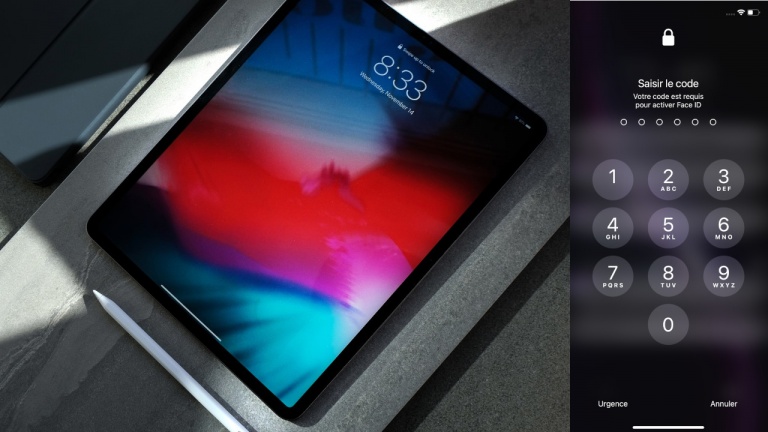


Téléphone Android bloqué après un NIP oublié: comment le réinitialiser en mode recovery
Votre téléphone Android est-il bloqué parce que vous avez oublié votre NIP? Selon les modèles et les versions du système, il est possible de faire une réinitialisation aux réglages d’usine (factory reset) en passant par le mode recovery. Ne jetez pas votre téléphone, on vous montre comment accéder à cette option pour le remettre à neuf.

Aujourd’hui, avec la reconnaissance faciale, l’empreinte digitale ou d’autres moyens biométriques pour déverrouiller nos cellulaires, on peut facilement passer plusieurs mois sans jamais entrer notre NIP. Avec le temps, ça peut arriver de l’oublier et, malheureusement, sans ce NIP, il devient impossible d’accéder à son téléphone.
Évidemment, pour des raisons de sécurité, il n’existe pas de solution miracle pour simplement déverrouiller l’appareil. Vous avez bien compris: si vous oubliez le NIP de votre téléphone, il n’y aura pas moyen de récupérer son contenu.
Par contre, ça ne veut pas dire que votre téléphone est inutilisable. Sur Android, il est possible d’accéder au mode recovery pour réinitialiser l’appareil aux réglages d’usine.
Si une sauvegarde est associée à votre compte Google, vous pourrez ensuite récupérer vos données. Sinon, il n’y aura malheureusement aucun moyen de retrouver ce qui se trouvait sur le téléphone.
Comment entrer en mode recovery sur un appareil Android?
Peu importe le téléphone que vous possédez; Samsung, Pixel, Motorolla, OnePlus, etc. Tout ce qui utilise le système d'exploitation Android possède l'option d'accéder au mode recovery. Toutefois, il peut y avoir des petites nuances entre les marques.

Comment entrer en mode recovery sur Googles Pixel
Comment entrer en mode recovery sur les Samsung Galaxy
Comment entrer en mode recovery sur les Motorola
Comment accéder au mode Recovery sur un téléphone Google Pixel
- Maintenez les boutons Power et Volume bas enfoncés pendant quelques secondes.
- Lorsque vous voyez apparaître un triangle avec un point d’exclamation à l’écran, utilisez le bouton Volume bas pour sélectionner Recovery mode , puis appuyez sur Power pour confirmer.
- Si un écran affiche le robot Android avec le message No command , maintenez le bouton Power , puis appuyez une fois sur Volume haut. Le menu Recovery apparaîtra ensuite.
Comment accéder au mode Recovery sur un téléphone Samsung Galaxy
- Éteignez complètement le téléphone, puis branchez-le à un ordinateur avec un câble USB.
- Maintenez ensuite les boutons Power et Volume haut enfoncés pendant quelques secondes.
- Relâchez le bouton Power lorsque le logo Samsung apparaît, mais continuez de maintenir Volume haut jusqu’à l’apparition du menu Recovery.
Vous pouvez ensuite naviguer dans les options avec les boutons de volume et confirmer avec le bouton Power.
Sur certains modèles plus anciens avec un bouton Bixby, il faut aussi maintenir ce bouton en même temps.
Comment accéder au mode Recovery sur un téléphone Motorola
- Maintenez le bouton Volume bas enfoncé, puis maintenez aussi le bouton Power pendant quelques secondes.
- Lorsque le robot Android apparaît à l’écran, utilisez le bouton Volume bas pour sélectionner Recovery mode , puis confirmez avec Power.
Si le message No command apparaît, maintenez le bouton Power , puis appuyez une fois sur Volume haut pour afficher le menu Recovery.
Comment réinitialiser un téléphone Android verrouillé en mode recovery?
Lorsque vous arrivez dans le mode Recovery de votre appareil Android, vous verrez parmi les options Wipe data / factory reset. Vous devez sélectionner cette option pour effacer complètement le téléphone.
Le mode recovery efface-t-il toutes les données sur Android?
Oui, une fois que vous sélectionnez l’option Wipe data / factory reset , toutes les données et les réglages seront supprimés. C’est pour cette raison qu’il s’agit vraiment d’une solution de dernier recours si vous savez que vous ne retrouverez pas votre NIP ou votre mot de passe.
Si vous avez déjà fait une sauvegarde de votre appareil, vous pourrez ensuite configurer votre téléphone à partir de cette sauvegarde lors du redémarrage et récupérer vos applications ainsi qu’une partie de vos données
Comment sortir un appareil Android du mode recovery?
Après avoir confirmé la réinitialisation, quelques lignes de texte apparaîtront à l’écran pendant que le téléphone effectue l’opération. Une fois le processus terminé, vous serez toujours dans le mode Recovery. Il faudra alors sélectionner Reboot system now pour redémarrer l’appareil Android.
Il est normal que le redémarrage prenne un peu de temps. Il faut être patient pendant que le téléphone efface les données et se reconfigure selon les paramètres d’usine.
Une fois le téléphone redémarré, il sera comme s’il sortait de la boîte, à une exception près. Après avoir choisi la langue et reconnecté l’appareil au Wi-Fi, il vous demandera de vous connecter avec le compte Google qui était associé au téléphone avant la réinitialisation.
Encore une fois, c’est une mesure de sécurité pour éviter que n’importe qui puisse simplement réinitialiser et utiliser un téléphone volé.
Comment prévenir l'oubli d'un NIP ou d'un mot de passe?
Avec tous nos moyens d’authentification biométrique (empreinte digitale, reconnaissance faciale, etc.), on a parfois le temps d’oublier un NIP ou un mot de passe. Que ce soit pour votre téléphone, votre ordinateur ou plus largement pour tous ces mots de passe qu’on peut facilement oublier, il est aujourd’hui essentiel d’utiliser un gestionnaire de mots de passe pour éviter ce genre de situation.
On parle d’oubli, mais on peut aussi parler de décès. Si un de vos proches décède et qu’il ne vous a jamais donné le mot de passe de son téléphone, ce sont peut-être plusieurs photos ou des documents importants qui vous seront alors inaccessibles.
Toutes ces situations tristes ou fâcheuses peuvent être facilement évitées avec la simple utilisation d’un gestionnaire de mots de passe, qui agit comme un coffre-fort numérique pour conserver tous vos mots de passe.
Si vous êtes intéressé, on vous a compilé une liste des meilleurs gestionnaires de mots de passe.
Les meilleurs gestionnaires de mots de passe
Et si vous êtes moins à l’aise avec la technologie et que vous voulez apprendre comment ça s’installe et comment ça fonctionne, on a même créé une formation dédiée et complètement gratuite sur le sujet.
S’inscrire au cours sur le gestionnaire de mots de passe