


Comment désactiver les commentaires sur nos publications Facebook
Facebook permet de limiter les commentaires qu’on peut recevoir sur nos publications publiques. On vous explique comment limiter ou empêcher des gens de commenter sur vos publications, vos groupes et vos pages Facebook.

Qu’on soit un média, une célébrité, un créateur de contenu ou simplement un citoyen qui aime partager des publications sur notre fil d’actualité, on peut rapidement devenir victime de commentaires désobligeants sur Facebook.
Malheureusement, ce n’est pas rare de voir ceux-ci dégénérer et parfois même devenir violents. Il était plus que temps que Facebook se mêle du problème et nous offre une fonctionnalité de contrôle accrue pour éviter les débordements.
Voici les étapes à suivre pour limiter les commentaires sur notre profil Facebook publique, sur une publication dans un Groupe Facebook ou sur une publication de notre Page Facebook.
Pourquoi cacher les commentaires sur une publication Facebook publique?
Dans certaines situations, ça peut être une bonne idée de ne pas permettre les commentaires sur nos publications Facebook.
Premièrement, ça empêche les gens de laisser des messages désagréables ou hors sujet.
Deuxièmement, ça nous protège des critiques dans lesquelles on ne souhaite pas s'embarquer (comme la politique ou la religion, par exemple).
Ça peut aussi nous aider à éviter les situations où quelqu'un nous attaque en ligne.
Les gens se concentrent juste sur ce qu'on a publié, sans se laisser influencer par ce que les autres disent.
Comment masquer ou supprimer les commentaires sur une publication Facebook publique à partir de l'application mobile?
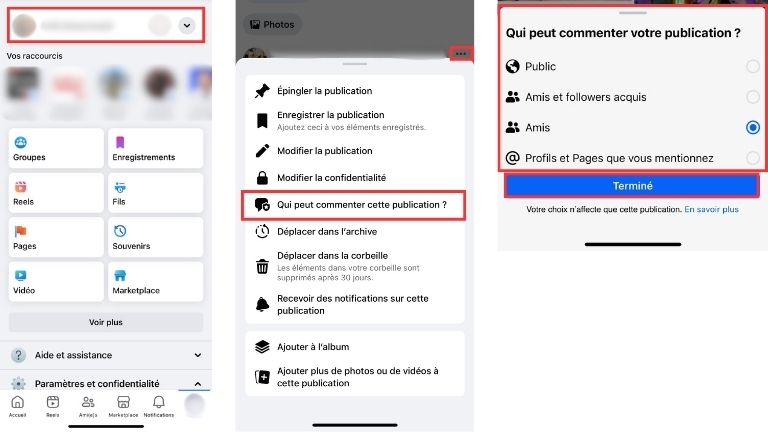
- Ouvrir l’application Facebook et sélectionner votre profil
- Sélectionner la publication que l'on souhaite modifier et cliquer sur les trois petits points en haut à droite.
- Sélectionner Qui peut commenter cette publication?
- Choisir entre les quatre options: Public, Amis et followers acquis, Amis ou Profils et Pages que vous mentionnez
- Cliquer sur Terminé
Comment limiter les commentaires sur une publication Facebook publique à partir d'un ordinateur?
- Ouvrir Facebook et sélectionner votre profil
- Sélectionner la publication que l'on souhaite modifier et cliquer sur les trois petits points en haut à droite.
- Sélectionner Qui peut commenter votre publication?
- Choisir entre les quatre options: Public, Amis et followers acquis, Amis ou Profils et Pages que vous mentionnez
- Cliquer sur Terminé
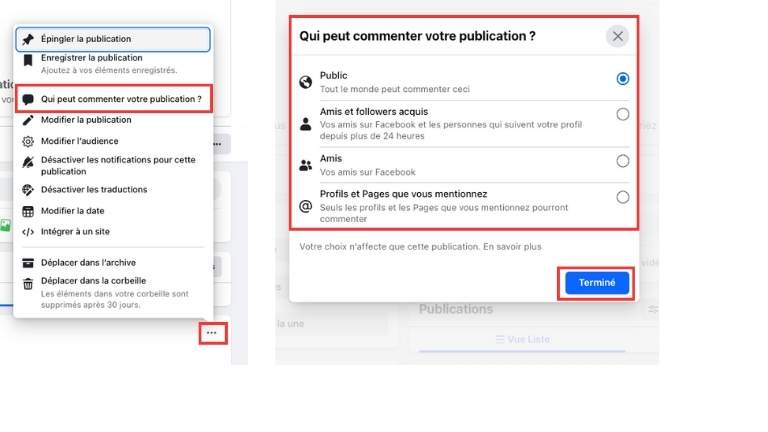
Pour l'option Profils et Pages que vous mentionnez, ça fera en sorte que personne ne peut commenter à moins qu'on les a directement mentionnés dans la publication avec un @.
Si on n'a pas mentionné personne, personne ne pourra commenter. Ça signifie aussi que si on a mentionné quelqu'un, cette personne pourra toujours commenter.
Il n'y a aucun moyen de l'empêcher de commenter sans modifier la publication ou la supprimer.
En plus, ceci ne supprimera pas les commentaires existants. Tous les commentaires déjà publiés resteront, et toute personne qui consulte la publication pourra toujours les lire.
On doit supprimer les commentaires individuellement si on veut les cacher.
Si on préfère que personne ne commente ou ne voit la publication, on peut la supprimer ou l'archiver.
Archiver une publication désactive complètement les commentaires, la cache de notre profil et empêche les autres de le voir.
Mais si on le souhaite, on peut toujours la retrouver en se rendant dans l'Archive privée de notre profil.
Pourquoi désactiver les commentaires sur une publication d'un Groupe Facebook?
Quand on choisit de désactiver les commentaires sur une publication dans un Groupe Facebook, ça aide à maintenir la discussion claire en évitant que les membres s'écartent du sujet initial.
Ça protège aussi l'ambiance du groupe contre les débats ou les réactions négatives qui pourraient survenir, en particulier sur des sujets sensibles.
Comment désactiver les commentaires sur une publication dans un groupe Facebook à partir de l'application mobile?
Seuls les administrateurs, les modérateurs et le créateur de la publication peuvent désactiver la possibilité de commenter une publication.
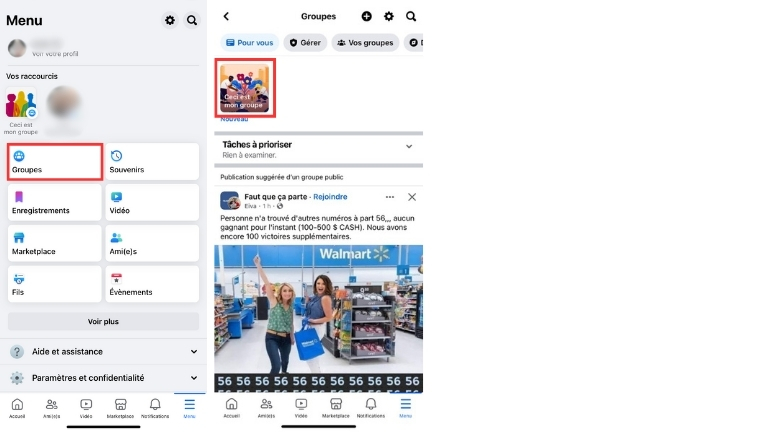
- Ouvrir l’application Facebook et cliquer sur les trois lignes horizontales en bas à droite.
- Appuyer sur Groupes
- Sélectionner votre groupe (si on ne voit pas les Groupes, appuyer sur Afficher Plus)
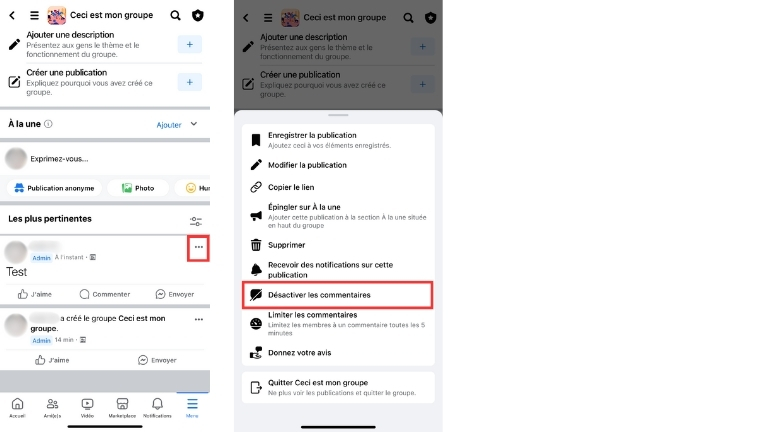
- Sélectionner la publication que l'on souhaite modifier et cliquer sur les trois petits points en haut à droite.
- Sélectionner Désactiver les commentaires
On peut réactiver les commentaires en appuyant sur les trois petits points à côté de la publication, puis en sélectionnant Activer les commentaires.
Comment faire pour désactiver les commentaires sur une publication dans un groupe Facebook à partir d'un ordinateur?
Seuls les administrateurs, les modérateurs et le créateur de la publication peuvent désactiver la possibilité de commenter une publication.
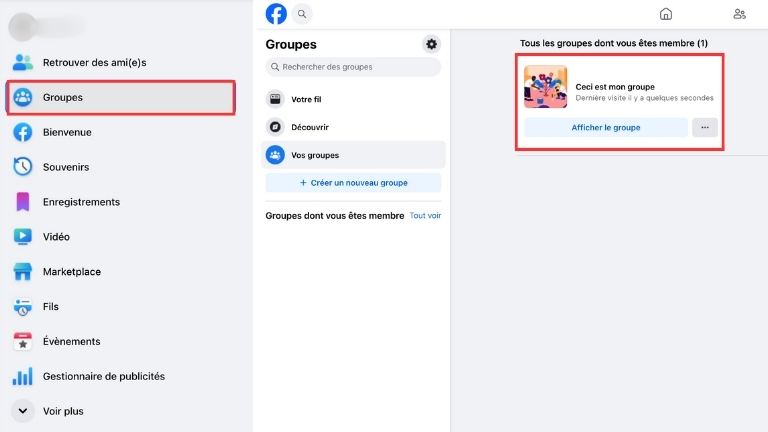
- À partir du fil d'actualité, cliquer sur Groupes dans le menu de gauche.
- Sélectionner votre groupe (si on ne voit pas les Groupes, appuyer sur Afficher Plus)
- Sélectionner la publication que l'on souhaite modifier et cliquer sur les trois petits points en haut à droite.
- Sélectionner Désactiver les commentaires
On peut réactiver les commentaires en appuyant sur les trois petits points à côté de la publication, puis en sélectionnant Activer les commentaires.

Pourquoi désactiver les commentaires sur une Page Facebook?
Désactiver ou limiter les commentaires sur une page Facebook aide à protéger la réputation de l'entreprise. Ça évite que des opinions négatives ou des spams nuisent à nos publications et empêche de devenir le centre de controverses inutiles.
Comment masquer ou désactiver les commentaires sur une publication d'une Page Facebook à partir de l'application mobile?
- Ouvrir l’application Facebook et sélectionner votre Page Facebook
- Sélectionner la publication que l'on souhaite modifier et cliquer sur les trois petits points en haut à droite.
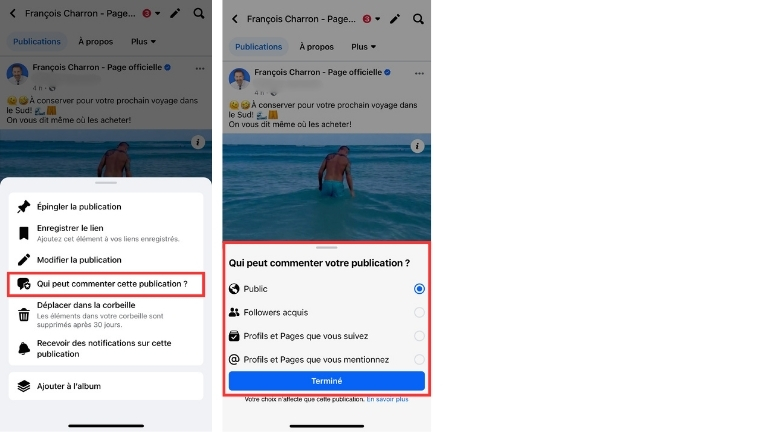
- Sélectionner Qui peut commenter cette publication?
- Choisir entre les quatre options: Public, Amis et followers acquis, Profils et Pages que vous suivez ou Profils et Pages que vous mentionnez
- Cliquer sur Terminé
Comment limiter les commentaires sur une publication d'une Page Facebook à partir du site web?
- Ouvrir Facebook et sélectionner votre Page Facebook
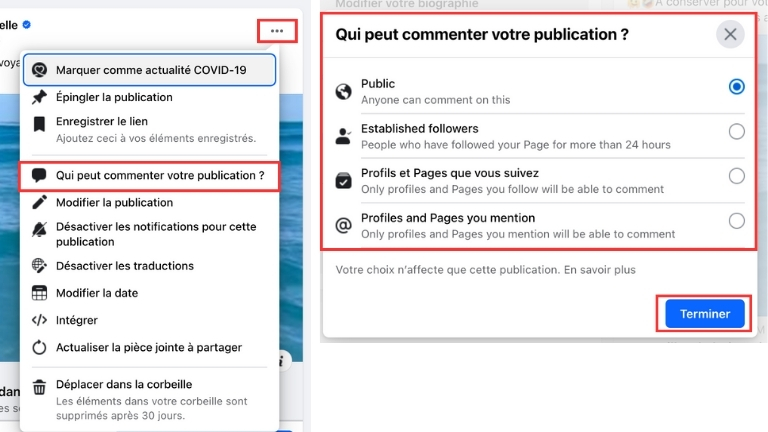
- Sélectionner la publication que l'on souhaite modifier et cliquer sur les trois petits points en haut à droite.
- Sélectionner Qui peut commenter votre publication?
- Choisir entre les quatre options: Public, Amis et followers acquis, Profils et Pages que vous suivez ou Profils et Pages que vous mentionnez
- Cliquer sur Terminé
Pour l'option Profils et Pages que vous mentionnez, ça fera en sorte que personne ne peut commenter à moins qu'on les a directement mentionnés dans la publication avec un @.
Si on n'a pas mentionné personne, personne ne pourra commenter. Ça signifie aussi que si on a mentionné quelqu'un, cette personne pourra toujours commenter.
Il n'y a aucun moyen de l'empêcher de commenter sans modifier la publication ou la supprimer.
En plus, ceci ne supprimera pas les commentaires existants. Tous les commentaires déjà publiés resteront, et toute personne qui consulte la publication pourra toujours les lire.
On doit supprimer les commentaires individuellement si on veut les cacher.
Si on préfère que personne ne commente ou ne voit la publication, on peut la supprimer ou l'archiver.
Archiver une publication désactive complètement les commentaires, la cache de notre profil et empêche les autres de le voir.
Mais si on le souhaite, on peut toujours la retrouver en se rendant dans l'Archive privée de notre profil.
La modération des commentaires sur Facebook, une responsabilité?
L’option a été déployée après une décision législative en Australie. Celle-ci implique que les entreprises et les médias étaient responsables des commentaires diffamatoires publiés par les utilisateurs sur leur page Facebook publique.
Depuis, ceux-ci avaient le devoir de pré-modérer les commentaires, mais Facebook n’offrait toujours pas d’outil de gestion pour leur faciliter la tâche.
Résultat, au lieu de proposer l’option simplement en Australie, Facebook décide plutôt de la déployer pour tous. On peut donc maintenant limiter les interactions que l’on juge indésirables et nous sentir en sécurité de discuter de façon plus pertinente avec notre communauté.
D'autres chroniques pour vous aider avec la gestion de vos publications sur Facebook
Est-ce que des intrus et des gens en dehors de nos amis peuvent suivre notre profil et nos publications sur Facebook? Oui c'est possible si l'on n'a pas fait les modifications dans les paramètres de notre compte. On explique comment activer et désactiver le suivi de notre compte et nos publications en plus qu'expliquer c'est quoi le suivi sur Facebook et la distinction quand on suit ou s'abonne à une page Facebook.
Facebook a un projet pour entraîner son intelligence artificielle pour qu’elle reconnaisse les sons, les textes et les personnes filmés de manière automatique. Le hic, c’est qu’il va utiliser nos vidéos Facebook et Instagram publiées chaque jour pour y arriver.
