





Achat d'un moniteur d'ordinateur: comment choisir selon vos besoins
Choisir un moniteur d’ordinateur peut vite devenir mêlant entre les différentes tailles, les résolutions 1080p ou 4K, les taux de rafraîchissement et les types de prises. Voici quoi regarder pour trouver un écran adapté à votre ordinateur, à votre espace et à votre usage, sans payer pour des caractéristiques inutiles.

Vous ouvrez une page pour magasiner un moniteur et, cinq minutes plus tard, une douzaine d’onglets sont déjà ouverts. Un modèle est « UltraSharp », l’autre est « Pro », un troisième promet une expérience de jeu complètement immersive… et chacun semble convaincu d’être le meilleur choix pour vous.
Pendant ce temps, vous voulez surtout savoir si l’écran va entrer sur votre bureau, bien se brancher à votre ordinateur et rester confortable à regarder toute la journée.
Pour éviter de payer pour des fonctions inutiles, laissez les grandes promesses de côté et commencez plutôt par ce que vous allez réellement faire avec votre moniteur.
Trouvez rapidement ce que vous cherchez
- Choisir la bonne grandeur et la bonne résolution
- Vérifier les prises et la compatibilité
- Choisir entre deux écrans et un moniteur ultralarge
- Voir nos recommandations de moniteurs
Commencez par ce que vous faites vraiment avec votre écran
Avant de comparer les pouces, les pixels ou les hertz, pensez à ce que vous allez faire le plus souvent avec votre moniteur. C’est votre usage qui détermine les caractéristiques qui valent réellement la peine.
Pour naviguer sur le web, répondre à des courriels ou travailler dans Word, un bon écran polyvalent suffit généralement. Pour garder plusieurs fenêtres ouvertes, jouer à des jeux vidéo ou retoucher des photos, certains critères deviennent toutefois plus importants.
Un joueur regardera surtout la fluidité de l’image. Une personne qui travaille avec des photos cherchera plutôt des couleurs fidèles. Pour le télétravail, on voudra surtout assez d’espace pour travailler confortablement et les bonnes prises pour brancher son ordinateur.
Autrement dit, ne commencez pas par chercher le moniteur le plus puissant. Commencez par trouver celui qui répond à ce que vous faites vraiment.
Choisissez une taille adaptée à votre bureau
Un plus grand moniteur ne veut pas automatiquement dire un meilleur moniteur. Il faut surtout avoir assez de recul pour voir l’écran confortablement sans devoir tourner la tête comme si on suivait un match de tennis.
Pour un bureau standard, un écran de 24 à 27 pouces convient généralement très bien. Un modèle de 32 pouces ou plus peut être agréable pour travailler avec plusieurs fenêtres, jouer ou regarder des vidéos mais, il demande davantage d’espace.
Avant d’acheter, mesurez donc la largeur et la profondeur de votre bureau. Pensez aussi à la place occupée par le pied, qui peut être beaucoup plus imposant qu’on l’imagine en regardant une photo en ligne.
La grandeur de l’écran doit également aller avec sa résolution. Un grand moniteur avec une résolution trop faible risque d’afficher du texte et des images moins nets. C’est ce qu’on va démêler juste après.
La résolution doit suivre la grandeur de l’écran
La résolution indique combien de pixels composent l’image. Plus elle est élevée, plus les textes, les photos et les détails peuvent paraître nets.
Pour un moniteur de 24 pouces, la résolution Full HD, aussi appelée 1080p, demeure généralement suffisante pour naviguer, travailler et regarder des vidéos.
Sur un écran de 27 pouces, le 1440p offre souvent un meilleur confort. L’image est plus précise et on profite aussi de davantage d’espace pour afficher plusieurs fenêtres.
La 4K devient surtout intéressante sur les grands écrans, pour la photo, le montage vidéo ou lorsqu’on veut une image très détaillée. Elle coûte toutefois plus cher et peut aussi demander davantage à votre ordinateur, particulièrement pour les jeux vidéo.
Avant de payer plus, posez-vous donc cette question: avez-vous réellement besoin d’une image plus détaillée, ou cherchez-vous surtout un bon écran pour travailler confortablement au quotidien?

Les résolutions à retenir
- 1080p: un choix simple pour un moniteur de 24 pouces et un usage courant;
- 1440p: un excellent équilibre sur un écran de 27 pouces;
- 4K: surtout utile pour les grands formats, la création visuelle et les détails très fins.
La taille attire souvent l’attention en premier, mais c’est le duo grandeur et résolution qui détermine si l’image sera vraiment agréable à regarder.
Le taux de rafraîchissement compte surtout pour les jeux
Le taux de rafraîchissement, mesuré en hertz, indique combien de fois l’image peut se renouveler chaque seconde. Plus le chiffre est élevé, plus les mouvements peuvent sembler fluides.
Pour naviguer, travailler, regarder des vidéos ou faire des appels, 60 à 75 Hz conviennent très bien à la majorité des gens.
Les écrans de 120, 144 ou 165 Hz deviennent surtout intéressants pour les jeux vidéo, particulièrement ceux où tout bouge rapidement. Encore faut-il que votre ordinateur soit assez puissant pour produire autant d’images par seconde.
Il ne sert donc pas à grand-chose de payer pour un moniteur de 240 ou 360 Hz si vous jouez occasionnellement ou si votre ordinateur ne peut pas suivre. Le chiffre est impressionnant sur la boîte, mais il ne transformera pas une partie de solitaire en championnat mondial.
Ce qu’il faut retenir
- 60 à 75 Hz: suffisant pour travailler et naviguer;
- 120 à 165 Hz: intéressant pour jouer avec une image plus fluide;
- 240 Hz et plus: surtout destiné aux joueurs très compétitifs.
Pour la majorité des gens, la taille, la résolution et le confort du moniteur auront donc plus d’impact au quotidien que quelques dizaines de hertz supplémentaires.
Vérifiez les prises avant d’acheter
Un moniteur peut avoir la bonne grandeur et une superbe image, mais encore faut-il pouvoir le brancher à votre ordinateur. C’est un détail qu’on pense parfois à vérifier seulement une fois la boîte ouverte.
La prise HDMI est la plus courante et convient à la majorité des ordinateurs, consoles et moniteurs. Le DisplayPort est aussi fréquent, surtout sur les ordinateurs de bureau et les écrans conçus pour le jeu.
Le USB-C peut être particulièrement pratique avec un ordinateur portable. Un seul câble peut parfois transmettre l’image, brancher les accessoires et recharger l’ordinateur en même temps.
Le mot important ici, c’est parfois. Tous les ports USB-C ne transmettent pas l’image et tous les moniteurs USB-C ne fournissent pas assez de puissance pour recharger votre portable.

Avant de commander, vérifiez donc:
- les sorties offertes sur votre ordinateur;
- les entrées du moniteur;
- le type de câble inclus;
- les capacités exactes du port USB-C, s’il y en a un.
Un adaptateur peut souvent régler un problème de compatibilité, mais il vaut mieux le savoir avant de s’installer sous le bureau avec une lampe de poche et beaucoup moins de patience qu’au début.
Le type de panneau change surtout l’apparence de l’image
Les mentions IPS, VA, TN ou OLED peuvent donner l’impression qu’il faut suivre un cours du soir avant d’acheter un moniteur. En réalité, on peut les résumer assez simplement.
Un écran IPS est souvent le choix le plus polyvalent. Il offre généralement de belles couleurs et une image qui demeure agréable même lorsqu’on ne regarde pas l’écran parfaitement de face.
Un panneau VA se démarque surtout par son contraste. Les noirs paraissent généralement plus profonds, ce qui peut être intéressant pour regarder des films, jouer ou utiliser l’écran dans une pièce plus sombre.
Les écrans TN misent davantage sur la rapidité et le prix, mais leurs couleurs et leurs angles de vision sont souvent moins intéressants. On les retrouve surtout dans certains modèles abordables ou destinés aux jeux compétitifs.
L’OLED offre une image spectaculaire, avec des noirs très profonds et un excellent contraste. Il coûte toutefois plus cher et n’est pas nécessaire pour répondre à des courriels ou remplir un tableau Excel.
Le plus simple pour choisir
- IPS: le choix passe-partout pour travailler, naviguer et créer;
- VA: intéressant pour le contraste, les films et les jeux;
- TN: surtout pour la vitesse ou un petit budget;
- OLED: pour une image haut de gamme, avec un prix qui suit.
Pour la majorité des gens, un bon écran IPS demeure donc une valeur sûre. Les autres technologies deviennent surtout intéressantes lorsqu’on cherche un avantage bien précis.
Pensez aussi au confort devant l’écran
La qualité de l’image compte, mais le confort du moniteur peut faire encore plus de différence quand on passe plusieurs heures devant.
Un pied ajustable permet de monter, descendre ou incliner l’écran pour éviter de travailler constamment la tête penchée. Certains modèles peuvent aussi pivoter à la verticale, ce qui peut être pratique pour lire de longs documents ou travailler avec du code.
La compatibilité VESA permet de retirer le pied fourni et d’installer le moniteur sur un bras articulé ou un support mural. C’est particulièrement utile pour libérer de l’espace sur le bureau ou placer plusieurs écrans à la même hauteur.
Pensez aussi aux reflets. Un écran très brillant peut sembler superbe en magasin, mais devenir irritant lorsqu’une fenêtre ou une lampe se reflète dedans toute la journée.
Deux écrans ou un seul écran ultralarge?
Avoir plus d’espace à l’écran peut vraiment faciliter le travail avec plusieurs fenêtres. Il reste à choisir entre deux moniteurs séparés ou un seul écran très large.
Avec deux écrans, vous pouvez garder votre courriel d’un côté et votre travail de l’autre, déplacer les fenêtres facilement et réutiliser un moniteur que vous possédez déjà. C’est une solution flexible, mais elle prend plus de place, demande plus de câbles et laisse une séparation au centre.
Un écran ultralarge offre plutôt une grande surface continue. C’est pratique pour afficher plusieurs documents côte à côte, travailler dans une longue ligne du temps vidéo ou garder plusieurs outils ouverts sans coupure entre les écrans.
Il coûte souvent plus cher et peut être moins pratique dans certaines situations, notamment pour partager seulement une partie de son écran pendant une rencontre.
Avant d’ajouter un deuxième moniteur, vérifiez aussi que votre ordinateur possède les sorties nécessaires et qu’il peut gérer plusieurs écrans. Un ordinateur portable récent le permet souvent, mais ce n’est pas automatique.
Nos recommandations de moniteurs selon vos besoins
Maintenant que vous savez quoi regarder avant d'acheter, il ne reste plus qu'à trouver un modèle qui correspond réellement à votre façon d'utiliser votre ordinateur.
Plutôt que de chercher le meilleur moniteur pour tout le monde, nous avons retenu des recommandations selon les besoins les plus courants. Chaque modèle a été choisi parce qu'il répond bien à un usage précis, sans vous faire payer pour des caractéristiques dont vous n'aurez peut-être jamais besoin.
Pour un usage de tous les jours
Vous naviguez sur le Web, consultez vos courriels, utilisez Microsoft 365 ou regardez quelques vidéos? Voici un excellent choix offrant un bon équilibre entre confort, qualité d'image et prix.
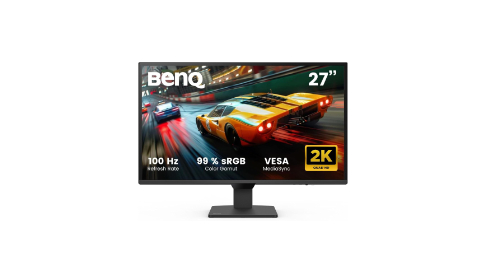
Moniteur Gigabyte QHD 27'

Pour le télétravail et le multitâche
Si vous passez plusieurs heures devant votre écran ou gardez souvent plusieurs fenêtres ouvertes en même temps, ce modèle offre plus d'espace de travail et un meilleur confort au quotidien.
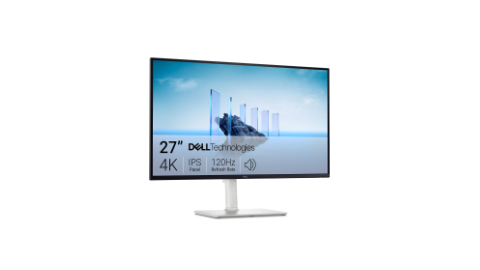
Moniteur Dell 27 Plus 4K
Pour un ordinateur portable avec USB-C
Vous branchez régulièrement un ordinateur portable? Ce moniteur permet de simplifier votre installation grâce à sa connexion USB-C, qui peut transmettre l'image et, selon le modèle, recharger votre ordinateur avec un seul câble.
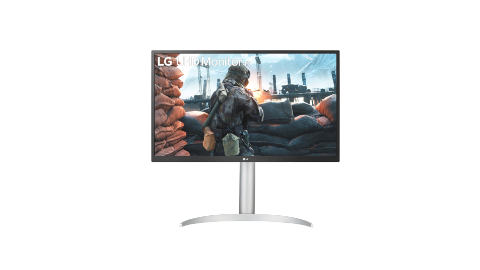
Moniteur LG Ultrafin 4k 27'
Une autre option pour agrandir l’écran de votre portable
Il existe aussi des écrans portatifs conçus pour s’attacher directement derrière un ordinateur portable. On les fait glisser sur le côté lorsqu’on veut travailler avec un deuxième affichage, puis on les replie pour le transport.
Cette solution peut être pratique si vous travaillez souvent dans différents endroits ou si vous n’avez pas l’espace pour installer un moniteur complet.
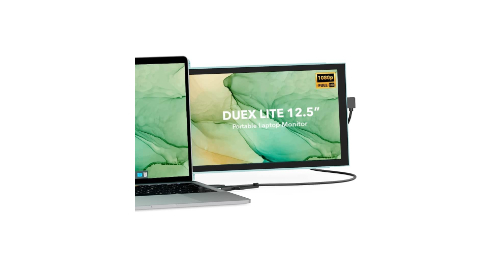
Moniteur portable Duex Lite 12.5' Full HD
Pour jouer à des jeux vidéo
Les joueurs profiteront d'un taux de rafraîchissement plus élevé et d'une image plus fluide, particulièrement dans les jeux rapides.
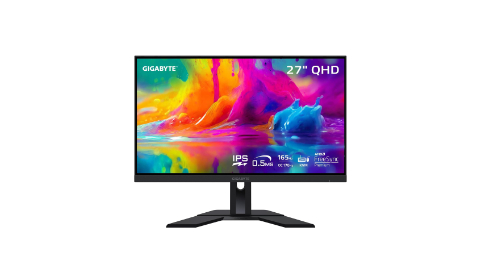
Moniteur Gigabyte 27' QHD
Pour un petit budget
Si vous cherchez simplement un bon écran fiable sans dépenser une fortune, ce modèle offre l'essentiel pour travailler, naviguer et regarder des vidéos.
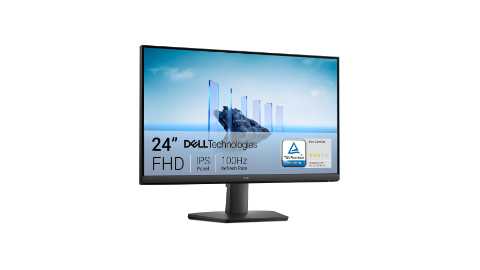
Moniteur Dell 27 po Full HD
Vous avez maintenant tout ce qu'il faut pour choisir le bon moniteur
Quand on commence à magasiner un moniteur, il est facile de se laisser impressionner par les fiches techniques, les logos et les promesses marketing.
Pourtant, les meilleurs choix sont souvent les plus simples. En partant de votre usage, de l'espace disponible sur votre bureau et des connexions dont vous avez besoin, il devient beaucoup plus facile d'écarter les modèles qui ne vous conviennent pas.
N'oubliez pas, un moniteur peut être excellent sans être le meilleur pour vous. L'important est de choisir celui qui correspond à votre usage, à votre espace de travail et à votre budget.
